





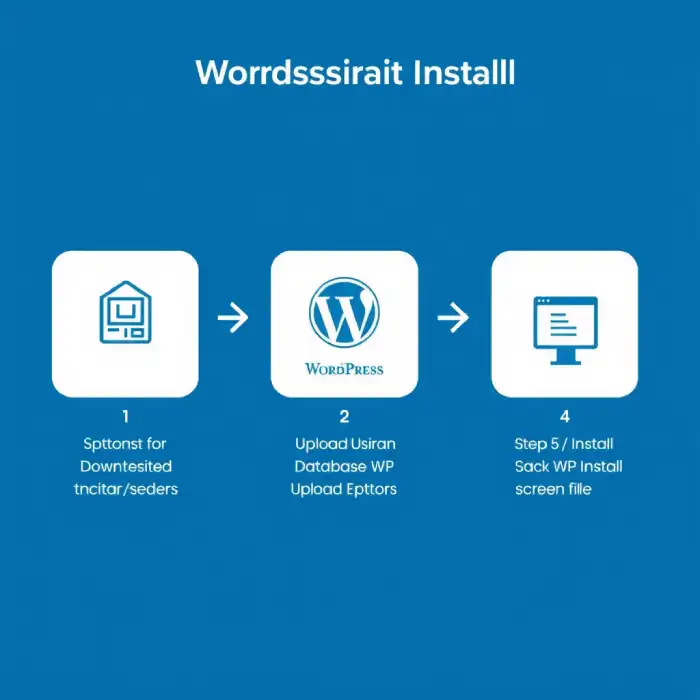
مقدمه: دنیای وردپرس در چند قدمی شماست!
وردپرس (WordPress) محبوبترین سیستم مدیریت محتوا (CMS) در جهان است که به شما امکان میدهد به راحتی و بدون نیاز به دانش کدنویسی، انواع وبسایتها (از وبلاگ شخصی گرفته تا فروشگاه آنلاین) را راهاندازی کنید. شاید فکر کنید نصب وردپرس کار پیچیدهای است، اما در واقعیت، این فرآیند میتواند بسیار ساده باشد! این راهنمای نصب وردپرس به طور خاص برای مبتدیان مطلق طراحی شده و شما را در 5 مرحله ساده با فرآیند راهاندازی وردپرس روی هاست آشنا میکند. پس نفس عمیقی بکشید و با ما همراه شوید تا اولین قدمها را در دنیای جذاب وردپرس بردارید!
پیشنیاز ضروری: هاست و دامنه
قبل از شروع مراحل نصب وردپرس، شما به دو چیز اساسی نیاز دارید:
- دامنه (Domain): این همان آدرس وبسایت شماست (مانند YourSite.com).
- هاست (Host): فضایی روی یک سرور است که فایلهای وبسایت شما در آن ذخیره میشوند تا در اینترنت قابل دسترس باشند.
توصیه میکنیم از شرکتهای معتبر هاستینگ که هاست مخصوص وردپرس یا هاست لینوکس با پشتیبانی از PHP و MySQL ارائه میدهند، استفاده کنید. بسیاری از آنها کنترل پنل محبوبی مانند cPanel را ارائه میدهند که کار را بسیار سادهتر میکند. این راهنما با فرض استفاده از هاست cPanel نوشته شده است.
مرحله 1: دانلود آخرین نسخه وردپرس فارسی
اولین قدم عملی در نصب وردپرس، دانلود فایلهای اصلی آن است:
- به وبسایت رسمی وردپرس فارسی به آدرس fa.wordpress.org مراجعه کنید.
- روی دکمه بزرگ “دریافت وردپرس” یا “دانلود وردپرس” کلیک کنید.
- آخرین نسخه پایدار وردپرس به صورت یک فایل فشرده (با پسوند .zip) دانلود خواهد شد. این فایل را در جایی روی کامپیوتر خود ذخیره کنید که به راحتی به آن دسترسی داشته باشید.
مرحله 2: آپلود فایلهای وردپرس روی هاست
حالا باید فایل .zip وردپرس را که دانلود کردهاید، به هاست خود منتقل کنید:
- وارد کنترل پنل هاست خود شوید (معمولاً cPanel).
- به بخش “File Manager” یا “مدیریت فایل” بروید.
- وارد پوشه اصلی دامنه خود شوید. این پوشه معمولاً public_html نام دارد (اگر دامنه اصلی است) یا نامی مشابه نام دامنه شما (اگر دامنه فرعی یا Addon Domain است).
- در File Manager، روی گزینه “Upload” کلیک کنید.
- فایل .zip وردپرس را که در مرحله قبل دانلود کردید، انتخاب و آپلود کنید.
- پس از اتمام آپلود، به File Manager برگردید. فایل .zip آپلود شده را انتخاب کرده و روی گزینه “Extract” یا “استخراج” کلیک کنید. فایلها در یک پوشه به نام wordpress استخراج میشوند.
- مهم: وارد پوشه wordpress شوید، تمام فایلها و پوشههای داخل آن را انتخاب کنید (Select All) و با استفاده از گزینه “Move” یا “انتقال”، آنها را یک سطح بالاتر، یعنی مستقیماً به داخل پوشه public_html (یا پوشه اصلی دامنه خود) منتقل کنید. مسیر مقصد باید فقط public_html/ باشد (بدون wordpress).
- پس از انتقال موفق فایلها، میتوانید پوشه خالی wordpress و فایل .zip اولیه را حذف کنید.
مرحله 3: ایجاد پایگاه داده (Database)
وردپرس برای ذخیره تمام اطلاعات سایت شما (مانند نوشتهها، برگهها، تنظیمات، اطلاعات کاربران و…) به یک پایگاه داده نیاز دارد.
- در cPanel، به بخش “Databases” رفته و روی “MySQL® Database Wizard” کلیک کنید. (این ابزار کار را مرحله به مرحله ساده میکند).
- مرحله اول (Create A Database): یک نام برای پایگاه داده خود وارد کنید (مثلاً mysite_wpdb). روی “Next Step” کلیک کنید.
- مرحله دوم (Create Database Users): یک نام کاربری (Username) برای پایگاه داده (مثلاً mysite_wpuser) و یک رمز عبور قوی (Password) انتخاب کنید. حتماً از “Password Generator” برای ساخت رمز قوی استفاده کنید و نام پایگاه داده، نام کاربری و رمز عبور را در جایی امن یادداشت کنید چون در مرحله بعد به آنها نیاز دارید. روی “Create User” کلیک کنید.
- مرحله سوم (Add user to the database): تیک گزینه “ALL PRIVILEGES” را بزنید تا کاربر ایجاد شده تمام دسترسیهای لازم به پایگاه داده را داشته باشد. روی “Next Step” یا “Make Changes” کلیک کنید.
تبریک! پایگاه داده شما آماده است.
مرحله 4: اجرای اسکریپت نصب وردپرس
حالا که فایلها آپلود شده و پایگاه داده آماده است، زمان نصب وردپرس فرا رسیده است:
- مرورگر وب خود را باز کرده و آدرس دامنه خود را وارد کنید (مثلاً http://YourSite.com).
- اگر مراحل قبلی را درست انجام داده باشید، باید صفحه نصب وردپرس را ببینید که از شما میخواهد زبان را انتخاب کنید. “فارسی” را انتخاب کرده و ادامه دهید.
- در صفحه بعدی، وردپرس به شما اطلاع میدهد که به اطلاعات پایگاه داده نیاز دارد. روی دکمه “بزن بریم!” کلیک کنید.
- فرم اطلاعات پایگاه داده ظاهر میشود. اطلاعاتی را که در مرحله 3 یادداشت کردید، به دقت وارد کنید:
- نام پایگاه داده: نامی که در مرحله 3.2 انتخاب کردید.
- نام کاربری: نام کاربری که در مرحله 3.3 انتخاب کردید.
- رمز: رمزی که در مرحله 3.3 انتخاب کردید.
- میزبان پایگاه داده: معمولاً localhost است. آن را تغییر ندهید مگر اینکه شرکت هاستینگ شما مقدار دیگری اعلام کرده باشد.
- پیشوند جدول: wp_ است. بهتر است برای امنیت بیشتر آن را به چیز دیگری تغییر دهید (مثلاً abc_) اما برای شروع میتوانید همین wp_ را نگه دارید.
- روی دکمه “فرستادن” کلیک کنید. اگر اطلاعات صحیح باشد، وردپرس پیامی مبنی بر موفقیتآمیز بودن ارتباط با پایگاه داده نمایش میدهد. روی دکمه “اجرای نصب” کلیک کنید.
مرحله 5: اطلاعات وبسایت و راهاندازی نهایی
این آخرین مرحله از نصب وردپرس است:
- عنوان سایت: نامی برای وبسایت خود انتخاب کنید (بعداً قابل تغییر است).
- نام کاربری: نام کاربری مدیر اصلی سایت (Admin) را انتخاب کنید. از “admin” استفاده نکنید! یک نام منحصر به فرد انتخاب کنید.
- رمز: یک رمز عبور بسیار قوی برای کاربر مدیر انتخاب کنید. وردپرس خود یک رمز قوی پیشنهاد میدهد. این رمز را حتماً در جایی امن ذخیره کنید.
- ایمیل شما: آدرس ایمیل معتبر خود را وارد کنید. اطلاعیههای مهم وردپرس به این ایمیل ارسال میشود.
- نمایش به موتورهای جستجو: اگر میخواهید سایت شما فوراً توسط گوگل و سایر موتورهای جستجو دیده شود، این تیک را نزنید. اگر سایت هنوز آماده نیست، میتوانید تیک “از موتورهای جستجو درخواست کن تا محتوای سایت را بررسی نکنند” را بزنید (بعداً میتوانید از تنظیمات وردپرس این گزینه را تغییر دهید).
- روی دکمه “راهاندازی وردپرس” کلیک کنید.
چند لحظه صبر کنید… تبریک میگوییم! وردپرس با موفقیت نصب شد. پیامی مبنی بر موفقیتآمیز بودن نصب و دکمهای برای ورود به پیشخوان وردپرس (بخش مدیریت سایت) خواهید دید.
نتیجهگیری و قدمهای بعدی
شما با موفقیت و تنها در 5 مرحله ساده، نصب وردپرس را به پایان رساندید و حالا صاحب یک وبسایت وردپرسی هستید! حالا میتوانید با استفاده از نام کاربری و رمز عبوری که در مرحله 5 انتخاب کردید، وارد پیشخوان وردپرس شوید و شروع به انتخاب قالب (Theme)، نصب افزونهها (Plugins) و ایجاد محتوای جذاب برای سایت خود کنید.


